기아자동차 빌트인 캠 2 영상 스마트폰 다운로드 하는 방법은 차량의 빌트인 캠 Wi-Fi를 켠 뒤 Kia App과 연결하는 순서로 진행한다. 연결이 끝나면 앱에서 녹화 영상을 확인하고 필요한 영상을 다운로드해 저장 영상 목록에서 볼 수 있다. 처음 연결할 때는 차량에서 빌트인 캠 Wi-Fi 비밀번호를 설정해야 한다. 메뉴 이름은 차량과 소프트웨어 버전에 따라 조금 다를 수 있지만 기본 흐름은 같다.
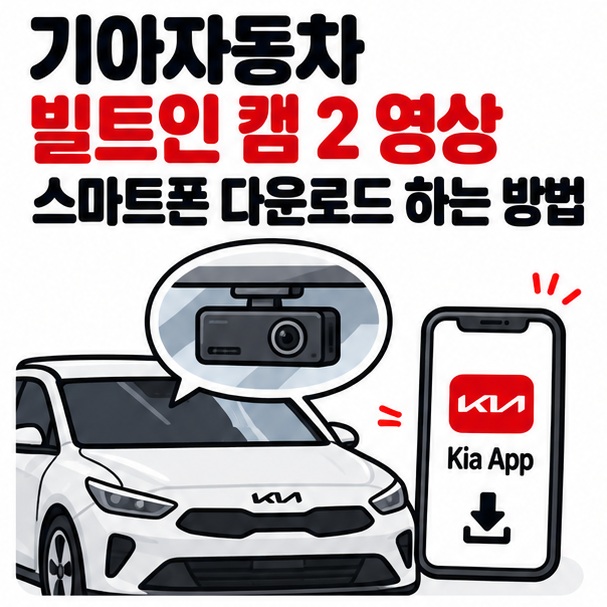
기아자동차 빌트인 캠 2 영상 스마트폰 다운로드 하는 방법은?
먼저 스마트폰에 Kia App을 설치하고 Kia Connect 서비스를 사용할 수 있는 상태인지 확인한다. 그다음 차량 인포테인먼트의 빌트인 캠 메뉴에서 Wi-Fi를 활성화하고 스마트폰을 차량의 전용 Wi-Fi에 연결하면 된다.
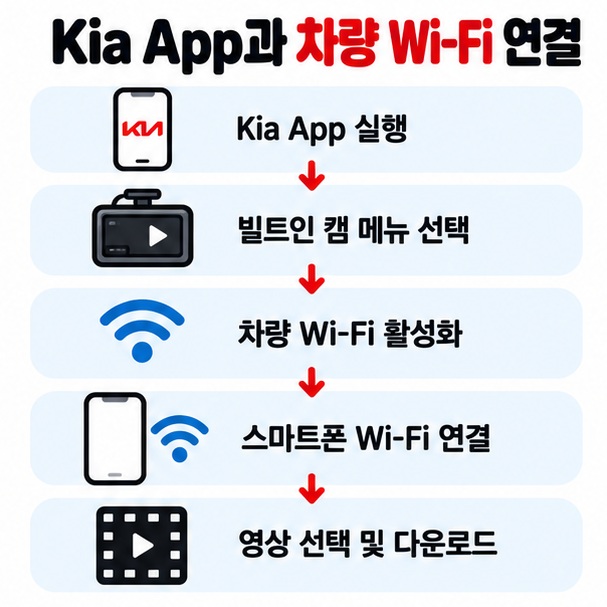
기아 공식 사용설명서의 연결 순서를 기준으로 정리하면 다음과 같다.
- 스마트폰에서 Kia App을 실행하고 빌트인 캠 메뉴를 연다.
- 차량 인포테인먼트에서 빌트인 캠의 휴대폰 연결 또는 앱 연결 메뉴를 연다.
- 빌트인 캠 Wi-Fi 활성화를 선택한다.
- Kia App에서 빌트인 캠 연결하기 또는 Wi-Fi 연결을 선택한다.
- 스마트폰 Wi-Fi 설정에서 차량이 표시한 빌트인 캠 Wi-Fi 이름을 선택한다.
- 차량에서 설정한 Wi-Fi 비밀번호를 입력한다.
- Kia App으로 돌아와 연결된 빌트인 캠 영상을 확인한다.
- 필요한 영상을 선택해 다운로드하고 저장 영상 목록에서 확인한다.
기아 공식 안내에서도 빌트인 캠 연결 화면에서 영상을 다운로드하면 Kia App의 저장 영상 목록에서 확인할 수 있고, 저장된 영상은 삭제하거나 공유할 수 있다고 설명한다. 최신 기능 안내는 기아 Kia App 빌트인 캠 안내 바로가기에서 확인할 수 있다.
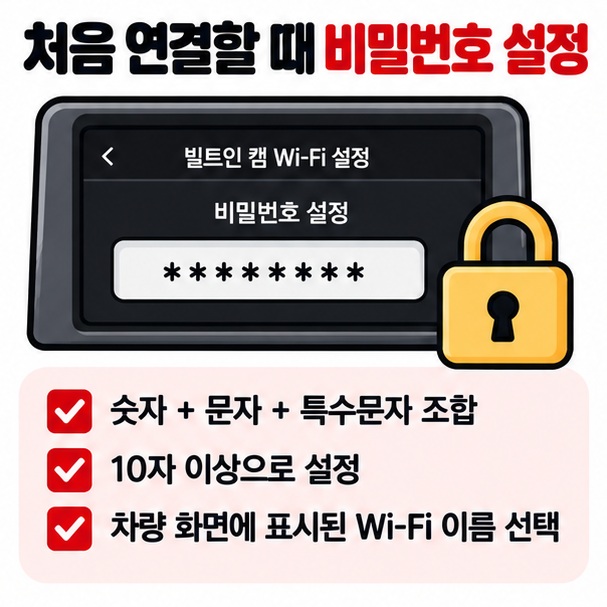
처음 연결할 때 Wi-Fi 비밀번호는 어떻게 설정할까?
최초 연결이라면 차량의 빌트인 캠 Wi-Fi 비밀번호부터 만들어야 한다. 공식 사용설명서에서는 숫자, 문자, 특수문자를 포함한 10자 이상의 비밀번호를 설정하도록 안내한다.
연결 과정에서 기억할 부분을 간단히 정리하면 다음과 같다.
| 확인 항목 | 내용 |
| 사용 앱 | Kia App |
| 차량 설정 | 빌트인 캠 Wi-Fi 활성화 |
| 최초 비밀번호 | 숫자·문자·특수문자 포함 10자 이상 |
| 연결 방식 | 스마트폰을 빌트인 캠 전용 Wi-Fi에 연결 |
| 다운로드 후 | Kia App 저장 영상 목록에서 확인 |
빌트인 캠 Wi-Fi 이름은 차량 인포테인먼트 화면에서 확인한다. 집이나 카페 Wi-Fi가 아니라 차량이 직접 만드는 전용 네트워크에 연결해야 하기 때문에 스마트폰 Wi-Fi 목록에서 차량이 안내한 이름을 찾아야 한다.
참고로 예전 빌트인 캠이 적용된 일부 차량은 별도의 기아 빌트인 캠 앱이나 Wi-Fi 동글, USB 연결을 사용하는 방식도 있다. 빌트인 캠 2가 적용된 최근 차량과 화면이 다르다면 차량 연식과 사용설명서를 기준으로 확인하는 편이 정확하다.
영상이 안 보이거나 다운로드가 안 되면?
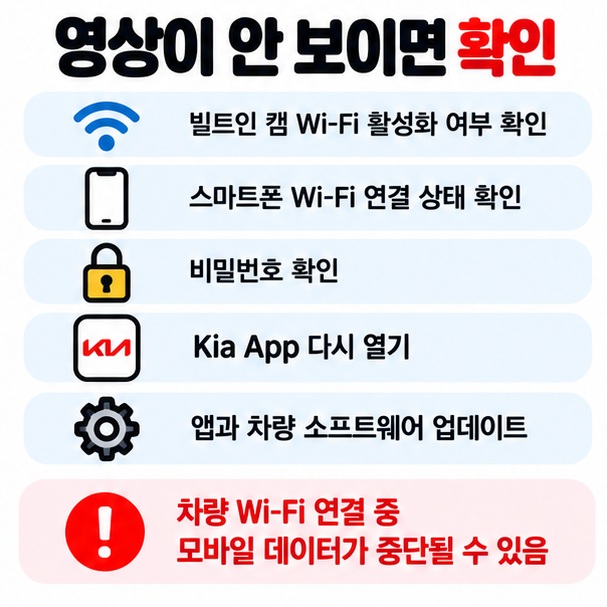
가장 먼저 스마트폰이 실제로 빌트인 캠 Wi-Fi에 연결되어 있는지 확인한다. 차량 Wi-Fi에 연결하면 스마트폰의 모바일 네트워크 사용이 중단될 수 있는데, 이것은 연결 과정에서 나타날 수 있는 정상적인 동작이다.
연결이 잘되지 않을 때는 아래 순서로 확인하면 된다.
- 차량의 빌트인 캠 Wi-Fi가 활성화되어 있는지 확인한다.
- 스마트폰이 다른 Wi-Fi가 아니라 빌트인 캠 Wi-Fi에 연결됐는지 확인한다.
- 처음 설정한 Wi-Fi 비밀번호가 정확한지 확인한다.
- Kia App으로 다시 돌아가 빌트인 캠 연결 상태를 확인한다.
- 차량의 빌트인 캠을 종료했다면 Wi-Fi 연결이 자동 해제될 수 있으므로 다시 연결한다.
- 차량 소프트웨어와 Kia App을 최신 상태로 유지한다.
빌트인 캠 메뉴를 열어 영상을 확인하는 동안에는 차량의 자동 녹화가 일시 중지될 수 있다. 따라서 운전 중 화면을 조작하거나 영상을 재생하지 말고 안전하게 정차한 상태에서 다운로드 작업을 하는 것이 좋다.
마치면서
기아자동차 빌트인 캠 2 영상 스마트폰 다운로드 하는 방법은 차량에서 빌트인 캠 Wi-Fi를 켜고, Kia App에서 차량 Wi-Fi에 연결한 뒤 필요한 영상을 선택해 다운로드하는 흐름이다. 처음 사용할 때는 숫자, 문자, 특수문자를 포함한 10자 이상의 Wi-Fi 비밀번호 설정이 필요하다. 다운로드한 영상은 Kia App의 저장 영상 목록에서 확인하고 필요하면 공유할 수 있다.
[안내드립니다] 빌트인 캠 메뉴와 앱 이름, 지원 기능은 차량 연식, 차종, 인포테인먼트 시스템 및 소프트웨어 버전에 따라 다를 수 있습니다. 실제 연결과 다운로드는 해당 차량의 최신 기아 공식 사용설명서와 Kia App 안내를 함께 확인하시기 바랍니다.
'여행 팁' 카테고리의 다른 글
| 자동차 매트 분리수거(코일매트, 고무매트, 버리는 방법) (0) | 2026.09.27 |
|---|---|
| 자동차 타이어 공기압 단위 KPA PSI BAR 차이(환산, 표기, 확인법) (0) | 2026.09.27 |
| 지리산 2박3일 여행 코스(화엄사, 노고단, 쌍계사) (0) | 2026.09.26 |
| 현대자동차 제네시스 G90 제원 및 성능(3.5 터보, 48V, 연비) (0) | 2026.09.26 |
| 인천둘레길 14코스(부둣길, 8.39km, 인천역~동인천역) (0) | 2026.09.25 |